どんな機能?
すでに登録されているコンテンツを販売する方法を解説致します。コンテンツ登録方法についてはこちら
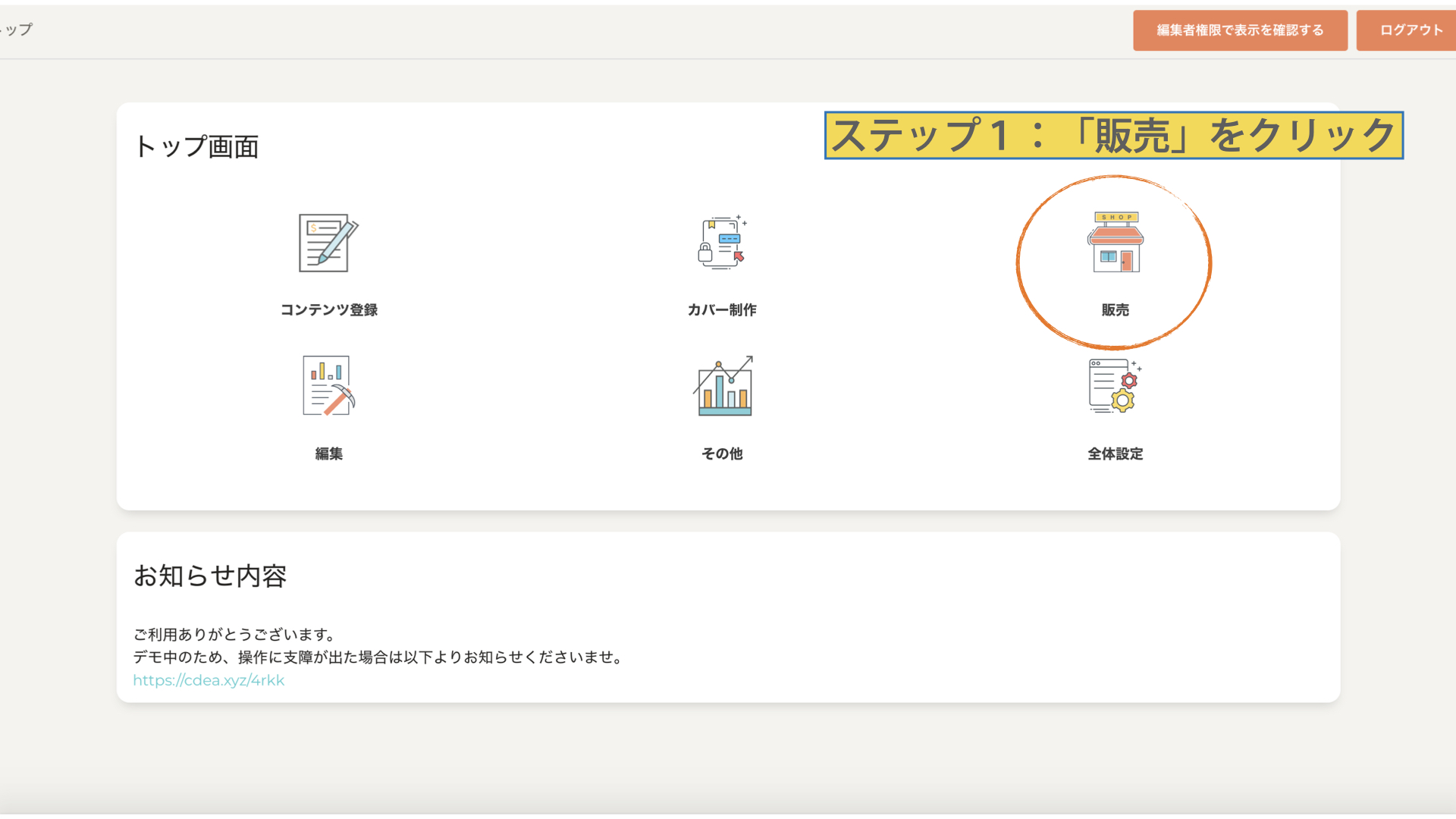
ステップ1
「販売」をクリック
ステップ2
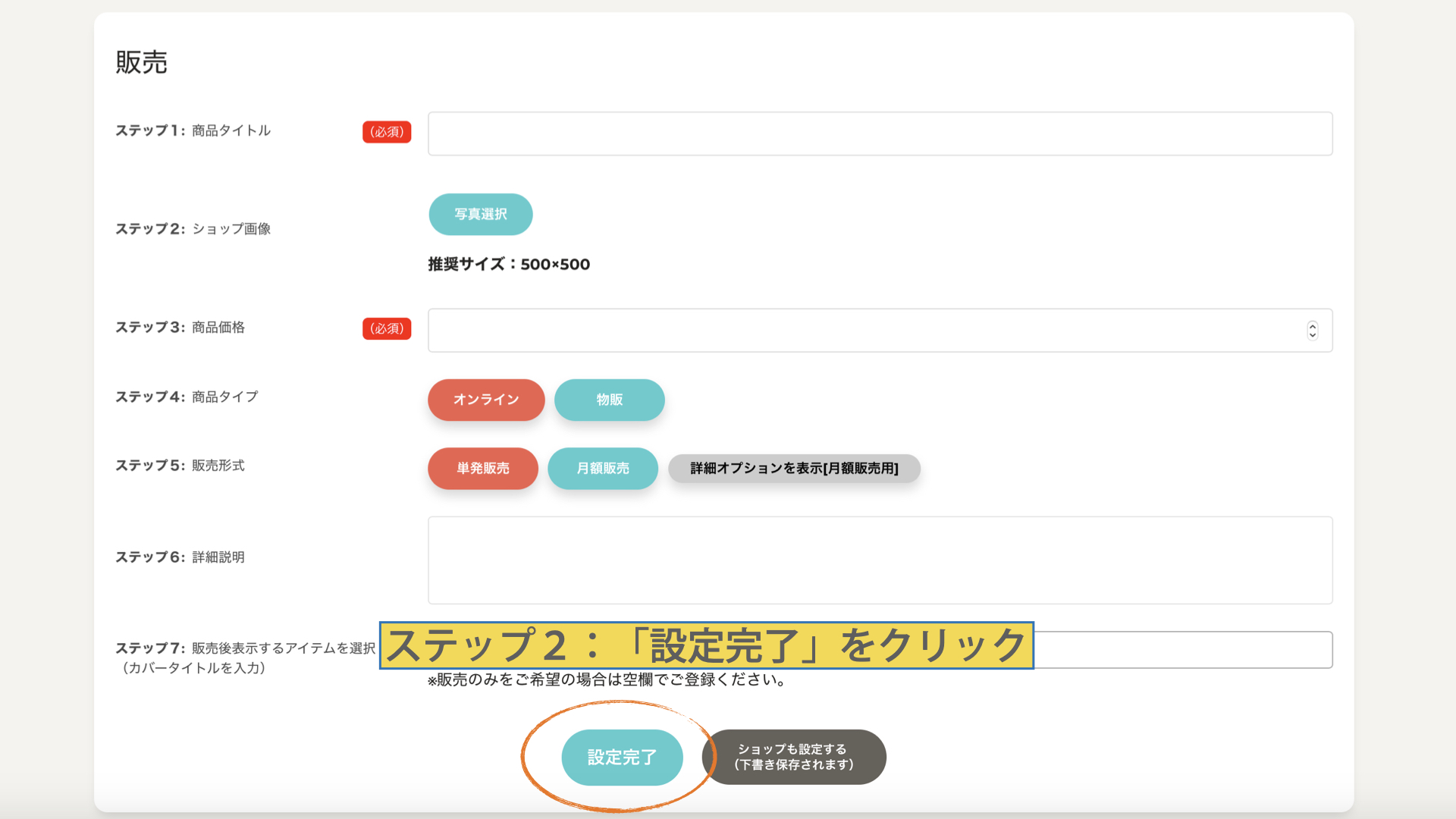
各内容を入力し、「設定完了」をクリック
各項目解説
・商品タイトル
→販売する商品名を入力ください。(コンテンツ名と同じにすると顧客に対して親切です)
・ショップ画像
→表示する画像を設定することができます。推奨サイズは500×500pxとなります。
・商品価格
→ご希望の販売価格を設定してください。
・デフォルトカード決済方法
→クレジットカード決済にて「paypal」「stripe」どちらかを設定できます。
・商品タイプ
→オンラインと選択した場合、申し込みの際、お客様の入力項目は「メールアドレス」のみとなります。「物販」を選んだ場合、「メールアドレス」に加えて、「住所」入力項目が増えます。
・販売形式
→単発販売か月額販売かをお選びください。
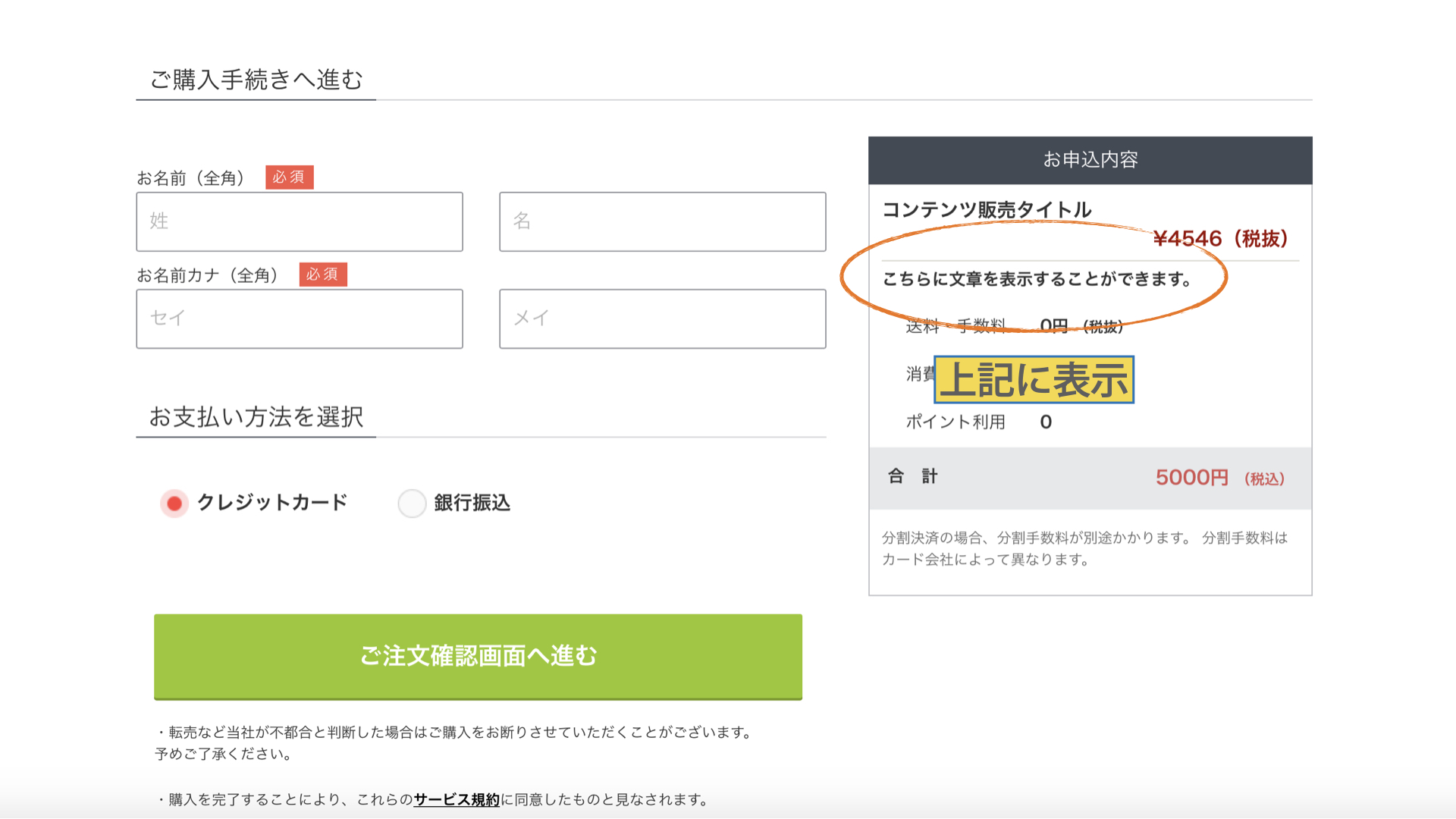
・詳細説明
→こちらで設定した文章は以下の箇所に表示されます。購入に関する注意点などにご利用いただけます。
・コンテンツ制作者を選択
→カバーや販売に表示する著者を設定できます。「著者」の制作はこちらから
・販売後表示するアイテムを選択
→販売する制作したコンテンツを入力ください。カバー名より検索いただけます。
ステップ3
「販売URL」を発行する
こちらの方法より販売URLを発行し、お客様に配信してください。